実際に使ってみて、どうだった?
アナログは、サイト作成初心者です。
WordPressまでたどり着いたものの、
で、見た目ってどうするの?
Hello, world!のデザインは、
好みじゃないです・・・
というところで、また止まりました。
※WordPressについてはこちらから
WordPressって、何ぞや?―何も知らない私が「記事を書く場所」になるまで – アナログ&AI03
WordPressには、
「テーマ」というものがあるらしい。
でも、
テーマって何?
着せ替えみたいなもの?
くらいの理解です。
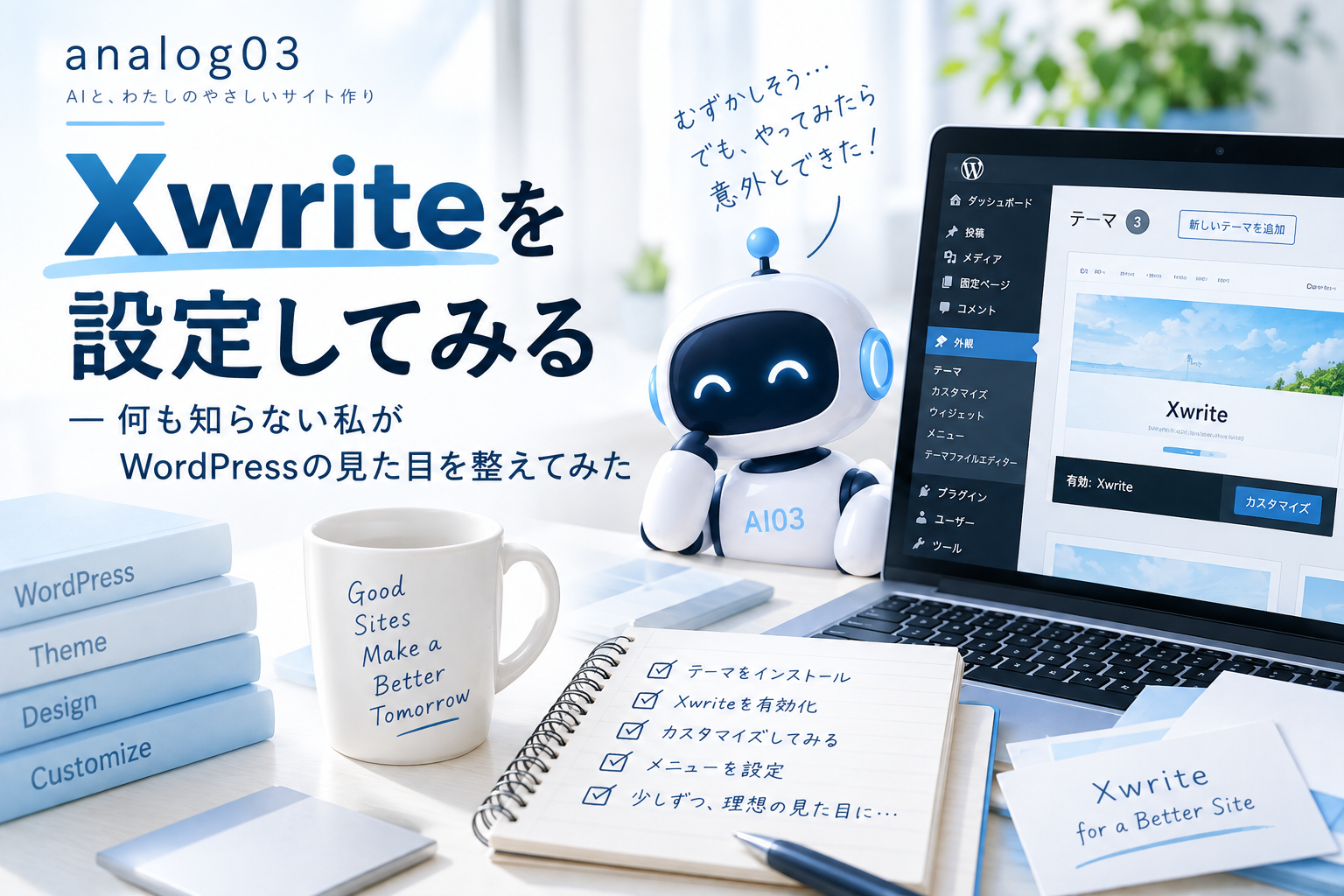
そんな私が、実際にXwrite というテーマを使って、
analog03の見た目を整えてみました。
今回は、
Xwriteを設定してみて、どうだったのか。
初心者目線で、使ってみた流れと、
良かったところ・気になったところをまとめます。
※この記事にはアフィリエイト広告を含みます。
まず、Xwriteって何?
ものすごくざっくり言うと、
Xwrite=WordPressサイトの見た目や機能を整えるためのテーマ
です。
WordPressだけでも記事は書けます。
でも、
- サイト全体のデザイン
- 見出し
- 記事一覧
- 吹き出し
- 装飾
- レイアウト
などを整えるには、
テーマを使うとかなり楽になります。
私の場合は、
サイトを作る仕組みがWordPress
そのサイトの見た目を整えるのがXwrite
くらいで理解しました。
なぜXwriteを選んだの?
一番大きかったのは、
エックスサーバーのプレミアムプランに、
無料でついてきた!(※)
のと、 その上、
エックスサーバーとセットで使いやすそうだったから。
※私が契約した2026年9月時点では、
エックスサーバーのプレミアムプラン特典で無料で利用できました。
私はすでに、
- エックスサーバー
- XServerドメイン
を使っていました。
そこにXwriteも加えると、
サイト周りを同じ系列でまとめられます。
初心者としては、
また別の会社?
また別のIDとかログインが必要?
が増えないだけでも、かなり助かります。
そしてもう一つ。
私は、
細かくカスタマイズしたい
というより、
とりあえず見やすいサイトを作りたい
という方が優先でした。
なので、「誰でも簡単にサイトが作成できる(※)」とうたっていた
Xwriteを選びました。
※2026年9月、公式ホームページ掲載を参照
Xwrite childって何?
Xwriteを使い始める時も、
最初は、戸惑いました。
なんせ、WordPressの
「外観」→「テーマ」の中に、
・Xwrite
・Xwrite CHILD
があります。
なんで急に「子ども版」でてきたの?
ものすごく簡単に言うと、
Xwrite=親テーマ
Xwrite child=子テーマ
親テーマがXwrite本体。
子テーマは、親テーマを土台にしつつ、独自の変更を分けて持つための仕組みです。
例えば、コードを書いて独自にデザインや動きを変えたい時などに使われます。
Xwrite公式でも、通常の機能は親テーマだけで使えるように設計されていて、
子テーマは主に独自カスタマイズをしたい人向けとされています。
私は、
「子ども版の方が簡単なのでは?」
と、よく分からないままXwrite childを使っていました。
でも実際には、
child=子どもでも使える版、という意味ではありません。
主に、テーマのファイルを直接カスタマイズしたい時などに使う仕組みです。
コード?
なにそれ?
そんな私ですが、今のところXwrite childで普通に使えています。
実際に設定してみる
テーマをWordPressにインストールして、
有効化すると、
サイトの見た目がXwrite仕様に変わります。
ここで、
おお、急にサイトっぽくなった。
となりました。
実際に触った設定
今回は、Xwriteの設定を全部触ったわけではありません。
私は、AI03と相談しながら、
まず見たのはこのあたりです。
・サイト基本設定 ー 基本カラー
・デザイン設定 ー フォント、タイトルエリア(オーバーレイカラー)、トップに戻るボタン
・ヘッダー ー ヘッダーカラー、通知エリアの背景色、検索ボタンのアイコン色
・フッター ー フッターの背景色、テキスト色
最初から全部設定しようとすると迷子になりそうだったので、
「とりあえずサイトとして、好きな色味で見られる状態にする」ことを優先しました。
私は、色コードを自分で作れるわけではありません。
「もう少し爽やかにしたい」
「白っぽくしたい」
「この青は違う」
くらいの感覚をAI03に伝えて、
出してもらった色コードをコピペして調整しました。
なので、
私はデザインを細かく設定しているというより、
完成形のイメージを伝えて、AI03に実現方法を出してもらっている
という感じです。
良かったところ① 最初からそれなりに整っている
私が一番助かったのは、
ほぼ初期状態でも、それなりに整うこと。
初心者なので、
文字サイズ、余白、記事一覧、見出し……
全部を一から決めろと言われても、
知らんがな。
となります。
Xwriteは、最初からある程度整っているので、
そこから必要な部分だけ触ればよかったです。
良かったところ② 設定項目が分かれている
設定画面には、
デザインや表示に関する項目が、
ある程度分けて用意されています。
最初は、
項目、多いな……
とは思いました。
でも、
何を変えたい時に、どの辺を見るか
を手探りでいろいろ触ってみて、
少しずつ分かってくると、
そこまで怖くなくなりました。
良かったところ③ analog03らしい見た目にできた
最初は、
「テーマを入れたら、みんな同じサイトになるのでは?」
と思っていました。
でも実際には、
色や配置、画像、吹き出しなどを触っていくと、
かなり雰囲気が変わります。
analog03では、
白+淡い青
をベースにしています。
テーマは同じでも、
中身次第でかなり印象の違うサイトになるんだなぁ。
気になったところ① 最初は設定項目が多く見える
初心者から見ると、
最初の設定画面は、やっぱり少し多いです。
どこ触ればいいの?
となりました。
でも、
最初から全部理解する必要はありませんでした。
必要になったところから、
一個ずつ触れば大丈夫でした。
気になったところ② できることが多い分、迷う
Xwriteは、いろいろ設定できます。
これは良いところでもあるのですが、
初めてみると、
選択肢、多いな……
にもなります。
なので私は、
まず最低限。
で進めました。
サイトができてから、
必要になったところだけ後で変える。
このくらいが楽でした。
気になったところ③ 最初から完成形を目指さない方がいい
テーマを入れると、
急にサイトらしくなります。
すると今度は、
もっと整えたい。
ここも変えたい。
あそこも気になる。
となります。
でも、これを始めると終わりません。
私は途中から、
記事が読めれば、一旦よし。
くらいにしました。
サイトのデザインは後からいくらでも直せます。
初心者の場合は、
最初から満点を狙わない方が楽だと思います。
こんな人には合いそう
実際に使ってみて、
Xwriteは、
- WordPress初心者
- デザインを一から考えるのが大変
- ある程度整った状態から始めたい
- エックスサーバー周辺でまとめたい
- 後から少しずつ調整したい
という人には使いやすいと感じました。
こんな人は他も比較した方がよさそう
逆に、
- デザインを完全に一から作りたい
- 細部まで自由に作り込みたい
- 無料テーマだけで運営したい
- テーマ費用をかけたくない
という人は、
他のテーマも比較した方がいいと思います。
実際に使ってみて思ったこと
Xwriteを入れる前は、
WordPressって、
記事を書く箱
くらいに見えていました。
でもテーマを入れて、
見た目を少しずつ整えていくと、
だんだん「自分のサイト」になってきたな!
という感じが出てきました。
analog03も、
テーマを入れて、
色を変えて、
吹き出しを入れて、
アイキャッチを並べて、
少しずつ今の形になっています。
なので私にとってXwriteは、
WordPressを「自分のサイト」にしていく道具
という感じでした。
まとめ
Xwriteを使って、
初心者の私でも、
WordPressサイトの見た目を整えることができました。
一番良かったのは、
最初から全部作らなくても、
ある程度整った状態から始められたこと
ただし、
細かく自由に作り込みたい人や、
無料テーマだけで始めたい人には、
他の選択肢もあると思います。
私は、
まずサイトを形にして、あとから直す
という進め方だったので、
Xwriteはかなり使いやすかったです。
そして実際には、
私が全部の設定を理解していたわけではありません。
「ここを青くしたい」
「もう少し白っぽくしたい」
「この見た目は違う」
とAI03に伝えて、
言われた場所を押して、
出してもらったものをコピペして。
そうやって、少しずつanalog03の形になりました。
仕組みを全部理解していなくても、
こうしたい、が分かればサイトは整えていける。
今のところ、そんなふうに感じています。
現在の料金やプラン内容は変わることがあるので、
最新情報は公式サイトで確認してください。
プロ級サイトをサクッと作成できる!WordPressテーマ『Xwrite(エックスライト)』
※上記リンクから申し込みがあると、当サイトに紹介料が入る場合があります。