参照:エックスサーバー公式サイト・公式マニュアル
※2026年9月時点の情報です。
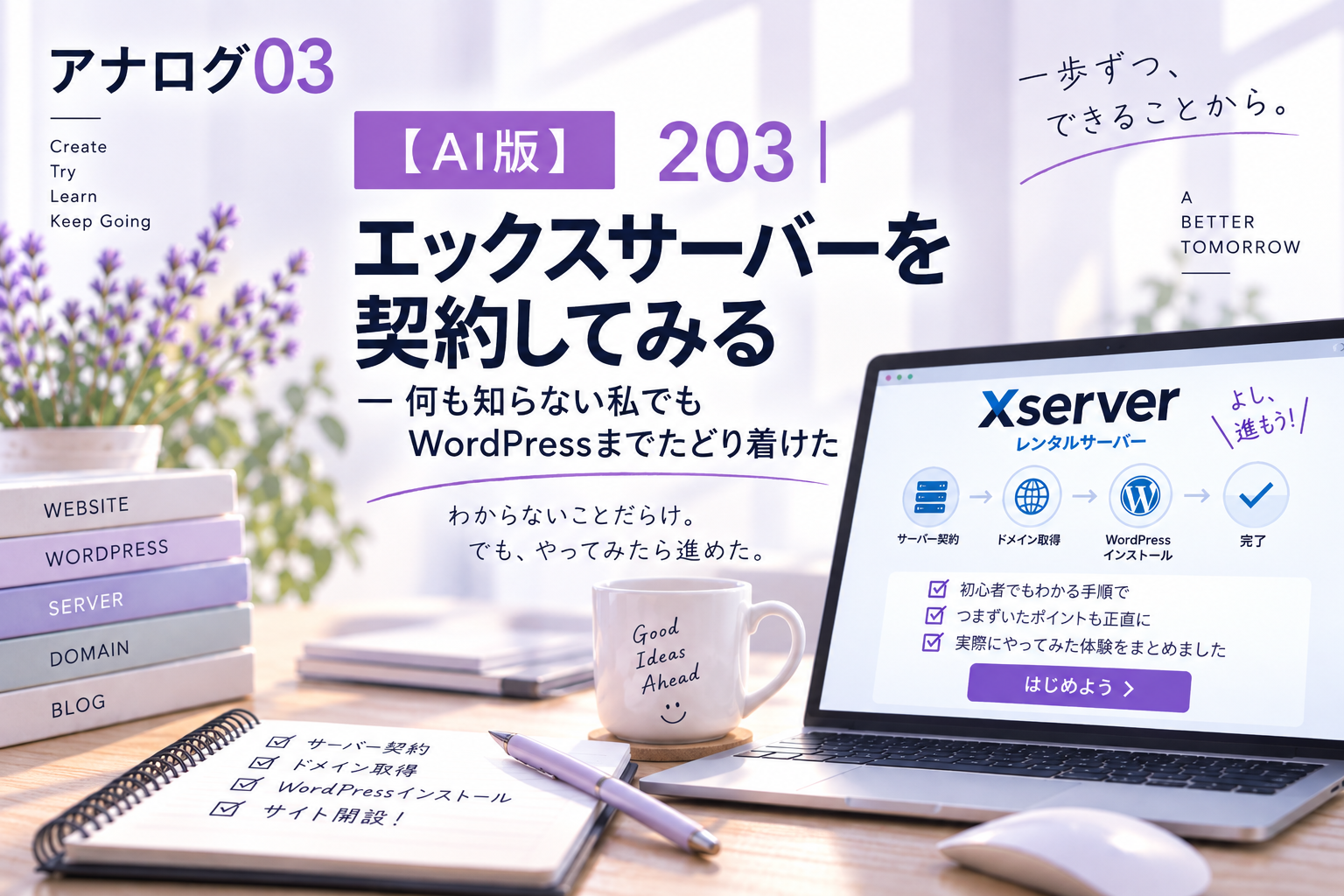
いよいよ、エックスサーバーを契約してみます。
前の記事で、レンタルサーバーを
エックスサーバー
に決めました。
そしてプランは、
プレミアム。
ここまで決めたので、あとは実際に申し込んでいきます。
ただし私は、
「契約する」と決めたところで、次に何を押せばいいのか分かりません。
なので、ここからもAI03に聞きながら進めました。
※エックスサーバーを実際に使ってみた感想はこちら
→エックスサーバーって実際どう?―何も知らない私が使って感じたこと
決めたはいいけど、次は何を押すの?
まずは公式サイトの「お申し込み」へ
エックスサーバー公式サイトの「お申し込み」から進みます。
新しく契約する場合は、申し込みフォームから手続きを開始します。
ここで出てくるのが、
WordPressクイックスタート
です。
エックスサーバー公式によると、これを使うと、
- サーバー契約
- ドメイン取得・設定
- WordPressのインストール
- WordPressテーマの設定
- 独自SSLの設定
- 料金の支払い
などを、申し込みの流れの中でまとめて進められます。
私は、
サーバーを契約して、
ドメインを取って、
WordPressを入れて……
と、全部別々にやるものだと思っていました。
なので、
え、まとめてやってくれるの?
という感じでした。
分からないことが多い私には、
この「まとめて」がかなりありがたかったです。
プランは「プレミアム」を選択
プランは、
スタンダード
プレミアム
ビジネス
の3種類。
私は前の記事で決めた通り、
プレミアム
を選びました。
現在のプレミアムは、Xwriteの無料特典や独自ドメイン特典などが付くプランです。
ここは、すでに比較して決めていたので迷いませんでした。
ここはもう押せる。
WordPressクイックスタートを「利用する」
次に、
WordPressクイックスタートを利用する
にチェック。
ここは初心者にはかなり便利ですが、注意点もあります。
クイックスタートを使う場合は、10日間の無料お試しは利用できません。
申し込みと同時に料金の支払いが発生します。
支払い方法は、クレジットカードまたはあと払い(ペイディ)が案内されています。
私は、
最初からWordPressまでまとめて進めたい
と思っていたので、クイックスタートを利用しました。
契約期間を選ぶ
続いて、契約期間を選びます。
エックスサーバーの新規契約では、
3か月・6か月・12か月・24か月・36か月
から選べます。
契約期間が長いほど、月額換算では安くなります。
私は、
12か月
を選びました。
※最新料金は公式サイトをご確認ください。
ドメインを決める
クイックスタートの途中で、
独自ドメイン
を決めます。
私の場合は、
analog03.com
にしました。
ドメインについては、この時点でもまだ、
「○○.comみたいなやつ」
くらいの理解です。
でも、
analog03.com、取れるって。
となったので、そのまま決めました。
WordPressの情報を入力する
次に、WordPressで使う情報を入力します。
たとえば、
- サイト名
- ユーザー名
- パスワード
- メールアドレス
など。
ここで入力したユーザー名やパスワードは、
あとでWordPressの管理画面に入るときに使います。
このあたりも、私は仕組みを理解して入力していたわけではありません。
AI03に聞いて、必要なものをひとつずつ入れていきました。
パスワードだけは、紙のノートにも保存。
ここはアナログです。
必要事項と支払い情報を入力する
続いて、
氏名
住所
連絡先
支払い情報
など、契約に必要な情報を入力。
内容を確認して、申し込みを完了します。
そして……
エックスサーバーとの契約完了。
…出来たの?
できてる。
本当にこのくらいの感覚でした。
契約したら、ドメインとWordPressも進んでいた
WordPressクイックスタートを使ったので、
最初の記事で書いた、
1 レンタルサーバーをなんとかする
2 ドメインをなんとかする
3 WordPressをなんとかする
のうち、かなりの部分がまとめて進みました。
私は、
全部ひとつずつ設定しないといけない
と思っていたので、これは少し意外でした。
思ったより、一気に終わった。
ここで初めて、
「本当にサイトができるかもしれない」
という感じが少ししてきました。
ドメインの反映には少し時間がかかることも
契約が終わって、ドメインの設定も完了。
これで、すぐサイトが表示されると思っていました。
でも……
あれ?まだ出ない。
ドメインをサーバーに紐づけたあと、実際に反映されるまで少し時間がかかることがあります。
私の場合は、およそ50分かかりました。
設定直後にサイトが表示されないと、
「何か間違えた?」
と思います。
私もそうでした。
でも、しばらく待ったら無事に表示されました。
すぐ表示されない=設定ミス、とは限りません。
このとき、
待つだけでいいこともある
と知りました。
結局、私は何をしたのか
こうして書くと、
サーバー契約からWordPressまで、
かなり色々やったように見えます。
でも実際には、
AI03に聞く。
言われたところを押す。
必要な情報を入れる。
ほとんどそれだけでした。
エックスサーバーの仕組みを理解してから契約したわけでもありません。
WordPressの仕組みを理解してから始めたわけでもありません。
それでも、
WordPressの管理画面まで、ちゃんとたどり着けました。
何も知らない状態でも、
ひとつずつ進めれば、意外とここまでは来られます。
次は「ドメインって、何ぞや?」
契約はできました。
でも私は、
ドメインとは何なのか。
まだ「○○.comみたいなやつ」くらいしか分かっていません。
なので次は、
です。
analog03.comをどう決めたのかも含めて、ご紹介します。
※私が実際に使っているのはエックスサーバーです。
これから申し込む方はこちらから確認できます。
→ 公式サイトを見る
レンタルサーバー エックスサーバー
※このリンクにはアフィリエイト広告を含みます。
同じテーマの人間版
このテーマを、アナログ本人が最初から自分の言葉で書いた記事はこちらです。
このテーマの記事をまとめて見る
→ 200|サイト作成